

Cómo ya os he dicho en otros artículos, la terminal de Linux es la herramienta más polivalente de nuestro sistema operativo, ya que desde ella controlaremos y podremos ejecutar e instalar cualquier programa de nuestro sistema.
En el siguiente tutorial práctico para usuarios noveles, les voy a enseñar a cómo instalar aplicaciones desde la propia terminal, así como ha actualizar la lista de repositorios y el propio sistema operativo.
Para que comprendan mejor el proceso a seguir, vamos a realizar un ejercicio práctico instalándonos el Gimp, que es un programa similar al Photoshop, solo que de código abierto u Open Source, lo cual significa que es totalmente gratuito para aquel que se lo quiera descargar.
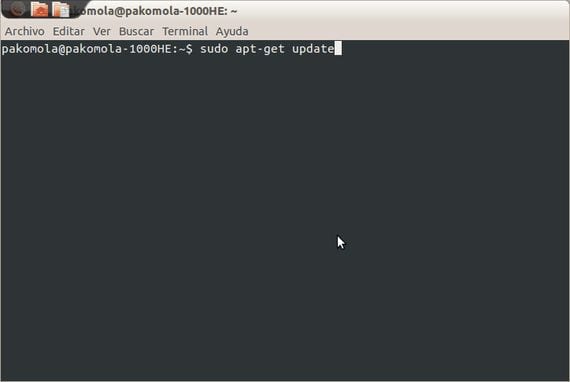
Lo primero de todo, será abrir una terminal nueva y ejecutar la siguiente linea:
sudo apt-get update
Con esta linea actualizaremos la lista de los repositorios instalados en nuestro sistema:
Ahora instalaríamos el programa con la siguiente orden:
sudo apt-get install gimp

por último actualizaríamos todo nuestro sistema con la siguiente orden:
sudo apt-get upgrade


Con esto ya tendremos instalada la nueva aplicación Gimp en nuestro sistema, además de haber actualizado la lista de repositorios y nuestro propio sistema operativo.
La nueva aplicación instalada la podemos encontrar en el menú de aplicaciones/gráficos o tecleando desde la propia terminal gimp a secas.
Si queréis buscar actualizaciones para vuestro sistema e instalarlas, tan solo deberéis ejecutar desde una terminal las dos ordenes anteriores:
sudo apt-get update para actualizar la lista de repositorios, y después sudo apt-get upgrade para actualizar el sistema.
Desde la propia terminal es mucho más rápido y cómodo que desde el gestor de actualizaciones de Ubuntu, seguro que cuando te aprendas estas sencillas ordenes, no volverás a actualizar tu sistema desde dicho gestor.
Más información – Introduciéndonos en la terminal: comandos básicos
Práctico y sencillo. Gracias
Sñr francisco un saludo. me podria ayudar a desbloquear mi tablet ainol novo 7elf, no recuerdo mi cuenta ni contraseña , la verdad me la creo mi hija i no la recuerdo, mis mas sinceros agradesimientos , un saludo rubencho.
Mira por Internet la manera de acceder al recovery y desde allí le haces un wipe factory reset y problema solucionado
Me gustaría saber si se puede actualizar programas sin actualizar todo el linux. Por ejemplo, no quiero actualizar más el Firefox, pero sí quiero actualizar Gimp, Krita, etc.
genial gracias